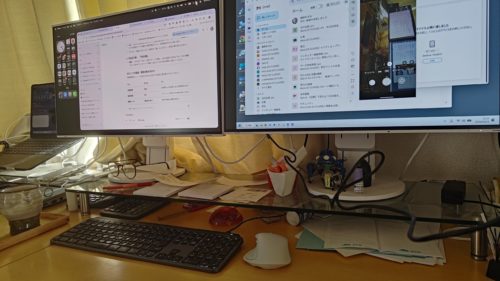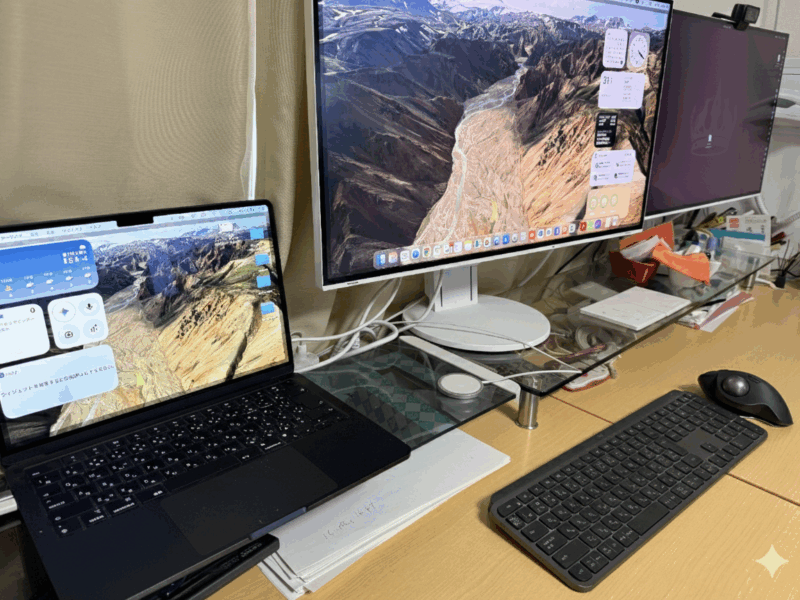
複数のPC・複数のOS(Ubuntu・mac・ Windows)を使用しています。これまでもLogicoolの一セットのキーボード・マウスを接続してきました。この頃目が弱ってしまって、スマホの小さい画面をディスプレイに映してマウスやキーボードで操作したいと思い、iPhoneはMacに簡単に接続できました(iPhoneミラーリング)。UbuntuもUSB Type-Cで接続できました。
たまたま珍しく量販店に行って、たまたま目についたLogicool Master 4を購入、Logicool FlowとASUS GlideXを軸に、物理的な「有線接続」を組み合わせることで、4デバイスをシームレスに行き来できる安定した環境を構築しました。
1. 構築の背景と課題
使用デバイス: MacBook (macOS), iPhone 16 (iOS), Let’s Note (Windows 11), Zenfone 10 (Android)。
課題: Logicool FlowによるPC間の移動は可能だが、スマホ(Zenfone)の操作時にマウスが「閉じ込め」られ、カクつきが発生する。
物理的制約: ノートPC側のUSBポート不足。
2. システム構成の最適化
A. ネットワーク負荷の軽減(有線接続への移行)
これまで無線(Wi-Fi/Bluetooth)に依存していたスマホのミラーリングを、EIZOモニターのUSBハブ機能を活用して**有線(USB-C to A)**に切り替えました。
メリット: Wi-Fi干渉によるマウスのカクつきを根絶。
設定: Zenfone側で「USBデバッグ」を有効化し、ASUS GlideXの「USB優先モード」で接続。
B. デバイス間の操作統合(Logicool Flow)
MacとWindows間は、Logicool Flowによってマウスカーソルを移動させるだけで自動切り替え。
Mac環境: 多機能ハブを経由し、HDMIでEIZOモニター1枚目へ出力。
Windows環境: Let’s NoteからEIZOモニター2枚目へ出力。
C. スマホの「閉じ込め」問題の回避
Bluetooth接続をやめ、USB接続。
3. デバイスの保護と長期運用設定(Zenfone 10)
USB常時接続によるバッテリー劣化を防ぐため、以下の「バッテリーケア」を適用。
充電制限: 80%に設定(過充電防止)。
充電モード: 低速充電を有効化(ミラーリング中の発熱抑制)。
4. 最終的なデスクレイアウト
左側: MacBook + iPhone 16(Macハブ経由の統合管理)
中央: EIZOデュアルモニター(メイン作業領域)
右側: Let’s Note + Zenfone 10(有線接続による安定ミラーリング)
操作系: Logicool Master 4とMX Keysで全デバイスをコントロール。
5. 結論:境界なき操作感と机の上のスペース
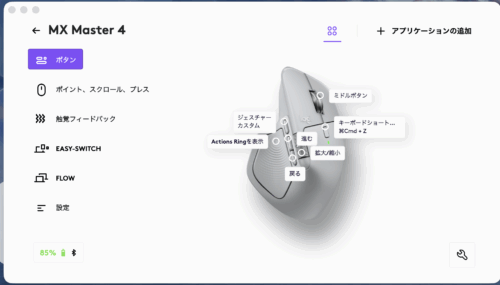
今回の再構築により、各OSの壁を取り払い、視線とカーソルの移動だけで4つのデバイスを操ることが可能となりました。特に、モニターのUSBハブ機能を中継点としたことで、ノートPCのポート不足を補いつつ通信の安定化を図りました。机の上は1組のマウスとキーボード(テンキー付)。各デバイスで「Logi Options+」をインストールし、よく使う機能を設定していきます。机も広くなりました。
今回特に優秀なのは、EIZOのモニターです。パソコンの充電ケーブルを使用していないことでかなりスッキリしました。
MX Master 4
https://amzn.to/4toKoar
MX Keys
https://amzn.to/4s5w8SN