1. トラブルの概要
発生事象: Windows 11 搭載PCに、古いバージョンのPhotoshopをインストールしようとした際、「デバイスで問題が発生しました」というブルースクリーン(BSOD)が発生。その後、Windowsが正常に起動しなくなった。
最大の障壁: システム修復や初期化を試みようとしたところ、「BitLocker 回復キー」を求められたが、ユーザーはキーを保存・把握しておらず、詰みの状態(ロックアウト)となった。
2. 原因の推察
互換性問題: 古いソフトウェアのインストーラーが、Windows 11のシステムファイルや保護された領域に干渉し、深刻なシステムエラーを引き起こした可能性が高い。
自動暗号化の罠: 近年のWindows 11 PCは、初期セットアップ時にBitLocker(デバイスの暗号化)が自動で有効になるケースが多く、修復の際に48桁のキーが必須となる。
3. 対応プロセス
ステップ1:回復キーの探索と断念
Microsoftアカウントのマイページから回復キーの確認を試みたが、アカウント情報自体が不明であり、クラウド経由でのキー取得が不可能と判明。
ステップ2:インストールメディアの作成
通常の「このPCを初期状態に戻す」機能もロックされていたため、別の正常なPCを使用してWindows 11 インストール用USBメモリを作成。
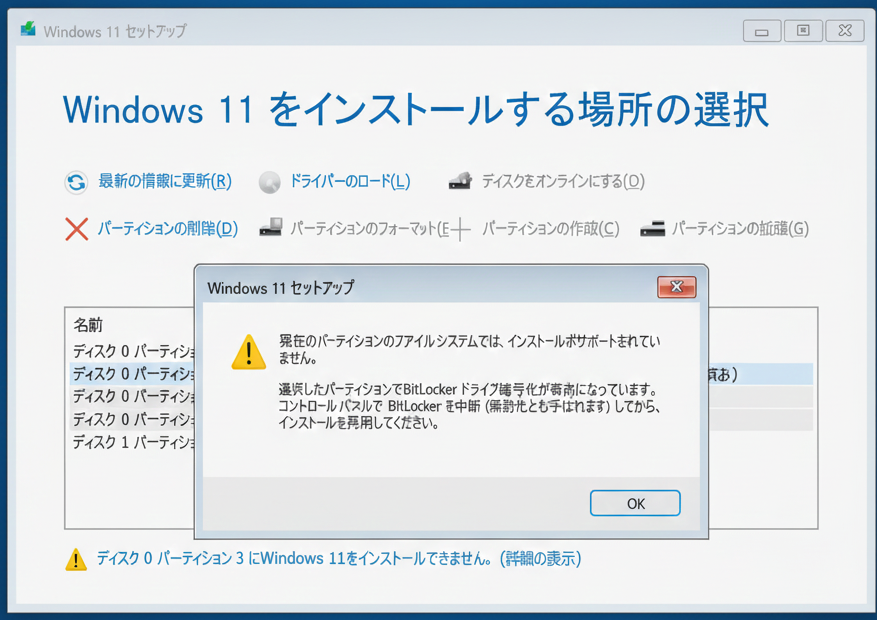
ステップ3:クリーンインストールの実施
USBメモリからブートし、セットアップ画面へ。
暗号化された既存のパーティションをすべて手動で削除。
未割り当て領域に対してWindows 11を新規インストールすることで、BitLockerのロックを物理的に回避。
ステップ4:環境再構築と最適化
キーボードトラブル: インストール直後、英語配列として認識され「@」が打てない等の不具合が発生。→ GeminiからShift + 2のアドバイス
後でレイアウト設定を「日本語106/109キー」に修正。
再発防止策: 同様のトラブルを避けるため、「デバイスの暗号化(BitLocker)」をあえて無効化。これにより、将来の修復時にキーを求められるリスクを排除。
4. 教訓とまとめ
古いソフトの過信は禁物: Windows 11と古いソフト(特にAdobe CS系など)は相性が悪く、OSを破壊するリスクがある。
回復キーの重要性: PC購入直後に「回復キー」を紙や別のクラウドに保存しておくことは必須。
クリーンインストールの威力: 回復キーが不明な場合、データを諦めてパーティションごと削除・再構築するのが唯一の解決策となる。
5. あとがき
今回の件で、お客様も「古いソフトを無理に使うリスク」を痛感され、最新環境への移行を納得されました。BitLockerは強力な盾ですが、持ち主にとっても高い壁になり得ます。設定の確認とバックアップの重要性を再認識した事例でした。
これまではいちいち検索しながら対応したものでしたが、今はGeminiに相談しながらの作業で、同時に記録も残せて、かかる時間も半分以下です。