前回に続いてChromeOS Flex。今度は子供用にセットアップしてみました。
これもWindows7からWindows10にクリーンインストールしてあります。
当然Windows11アップグレード非対応。
PC:Toshiba
OS:Windows10 Pro 64bit→Chrome OS Flex
CPU:Intel(R) Celeron(R) CPU 1005M@1.90GHz 1.90GHz
Memory:4GB
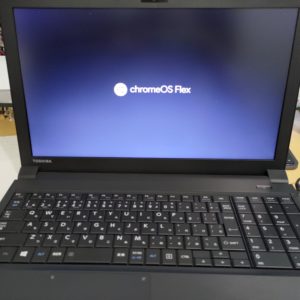
今回は「お子様」でセットアップしてみました。
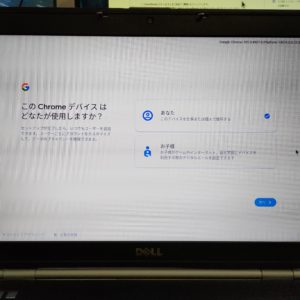
私のお子様はもうお子様という年齢ではないので、架空の名前と生年月日(4才)でアカウントを作ってみました。
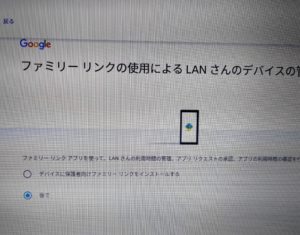
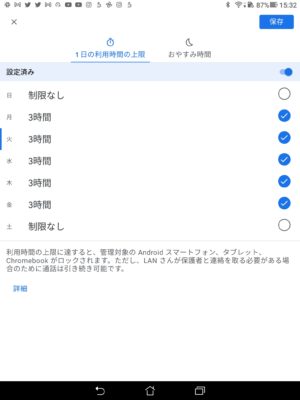
Googleファミリーリンクアプリで利用時間やアプリの管理・デバイスのリモートロックができるようです。
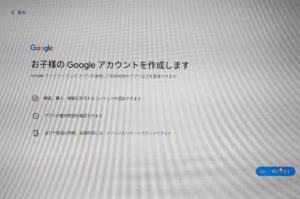
Googleから保護者の方へのメッセージです。ここはちゃんと読みましょう。
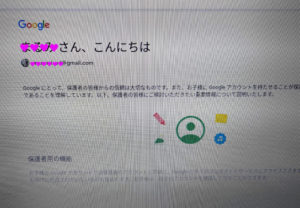
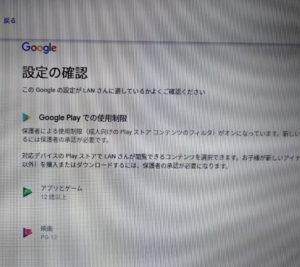
Google Playでの使用制限、購入やダウンロードは保護者の承認が必要です。
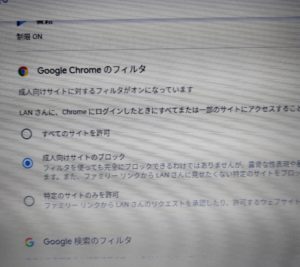
Google Chromeのフィルタ、成人向けサイトのブロック。
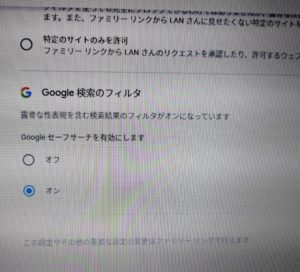
Google検索のフィルタ、Googleセーフサーチ。
保護者は、ファミリーリンクアプリで、子供のパソコンの利用時間の管理、アプリリクエストの承認、アプリの利用時間の確認ができます。
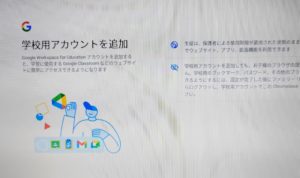
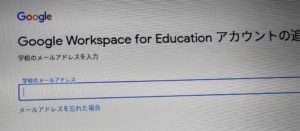
学校用アカウントを追加
子供の通う学校が「Google Workspace for Education」アカウントを採用していて、「Google Classroom」を使っているなら、そのアカウント設定を追加します。
Googleアシスタントへ、子供の画面へのサポートの許可をします。
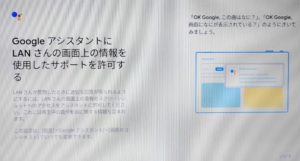
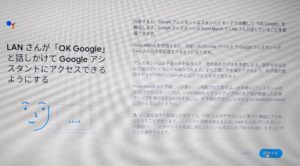
Googleアシスタントを有効にするなら、子供の声を覚えさせます。これをしないと誰が言っても反応してきます。
Web会議の声でも反応して口出しされますw
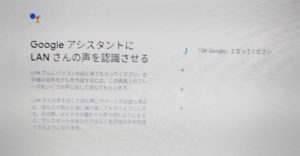
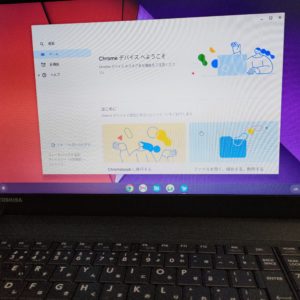
完了です。
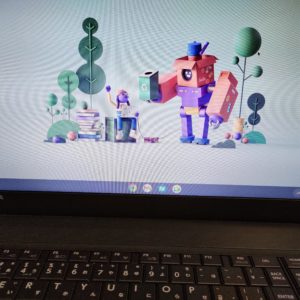
壁紙を変えてみました。
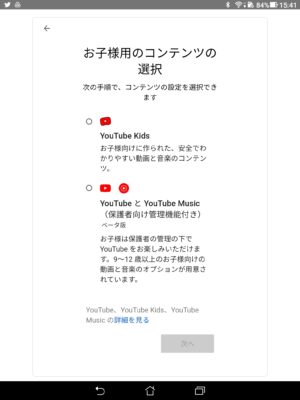
Googleファミリーリンクは保護者のPCやスマホで確認できます。
うちのかなり古いZenpadでもインストールできました。
しっかり管理しようとする家庭と、無関心な家庭と、学校の連携が課題と思われます。